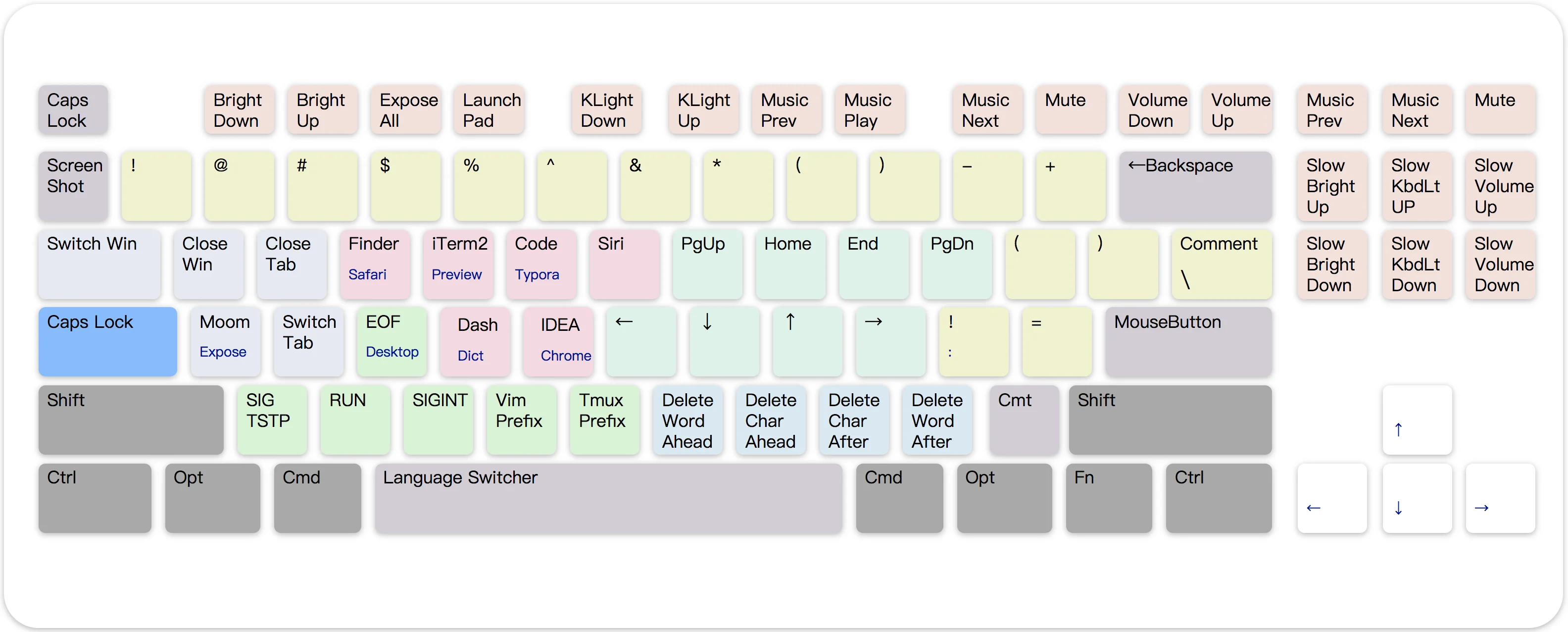
Mac V2 Capslock Enhancement Mac V2:2017–2021 年的 Karabiner-Elements 规则,轻按 Caps Lock 为 Escape,按住为 Hyper。
已归档,不再维护
Mac V2 面向 Karabiner-Elements,其 README 列出的系统是 macOS 10.11 El Capitan、
10.12 Sierra 和 10.13 High Sierra。它在 2021 年被 Mac V3
取代,之后没有在当前的 macOS 或 Karabiner-Elements 上验证过。
Mac V2 是 Capslock 的第一个 Karabiner-Elements 版本。Karabiner-Elements 是为适配 macOS
Sierra 而重写的新版 Karabiner。V2 由十条复杂修改(Complex Modifications)规则组成:轻按
Caps Lock 发送 Escape;按住则变成 Hyper (✱),由 Karabiner-Elements 同时按住右侧的
⌃ ⌥ ⇧ ⌘ 四个修饰键。因此 Hyper 仍可与左侧修饰键组合,大多数应用也能正常识别。
V2 README 中的布局图(英文)。图中少数应用键与本页表格不一致,表格以规则文件为准。 Caps Lock 键 导航 单按 Hyper 时移动光标;再加一个左侧修饰键,则分别用于选择文本、移动指针、切换标签页与应用,或操作桌面空间。
鼠标 删除 窗口与标签页 终端按键 应用 README 建议把这些换成你自己常用的应用。
功能键 V2 假定 F1 到 F12 作为标准功能键使用,按住 Hyper 时再恢复键帽上印的功能。对于带 Touch Bar
的 MacBook Pro,README 建议在 Karabiner-Elements › Function Keys 中打开「Use all F1, F2,
etc. keys as standard function keys」。
全尺寸键盘上才有的键:
上档符号 最后四行让 != 和 := 输入起来更顺手。
其他按键 当年的安装方法 以下步骤来自 V2 的 README,仅作记录。
下载并安装 Karabiner-Elements 。 在 Safari 中打开下面的地址导入规则:
karabiner://karabiner/assets/complex_modifications/import?url=https://raw.githubusercontent.com/Vonng/Capslock/main/mac_v2/capslock.json capslock.json 复制到 ~/.config/karabiner/assets/complex_modifications/,mac_v2 目录下的 make install 做的就是这件事。 在 Karabiner-Elements 中打开 Complex Modifications 标签页,点按 Add Item ,再启用你需要的规则。 如需更换应用或修改其他按键,编辑 ~/.config/karabiner/assets/complex_modifications/
中导入的那份文件。 说明
README 原本的导入链接指向仓库的 mac/ 目录,如今那里存放的是 V3;它的第二个链接指向
Karabiner-Elements 规则库,那里现在收录的也是 V3。上面的地址指向的是 V2 的文件。
文件 V2 的全部文件都在仓库的 mac_v2/
与 V3 的区别 平面。 V2 每次只让 Hyper 与一个左侧修饰键组合,因此只有少数几个平面。V3 允许 Hyper
与四个左侧修饰键任意组合,最多可得 16 个平面。**改动的按键。**在 V3.1 中,F13 和 F14 改为截屏控制,不再是上一首和下一首;✱ ⌘ D
改为执行「查询」(Define),不再打开词典;聚焦搜索(Spotlight)取代了启动台。