轻按是 Escape
单独轻按 Caps Lock 发送 Escape。退出插入模式、关闭对话框,手指不必远伸。
一个键,三份工作
单独轻按 Caps Lock 发送 Escape。退出插入模式、关闭对话框,手指不必远伸。
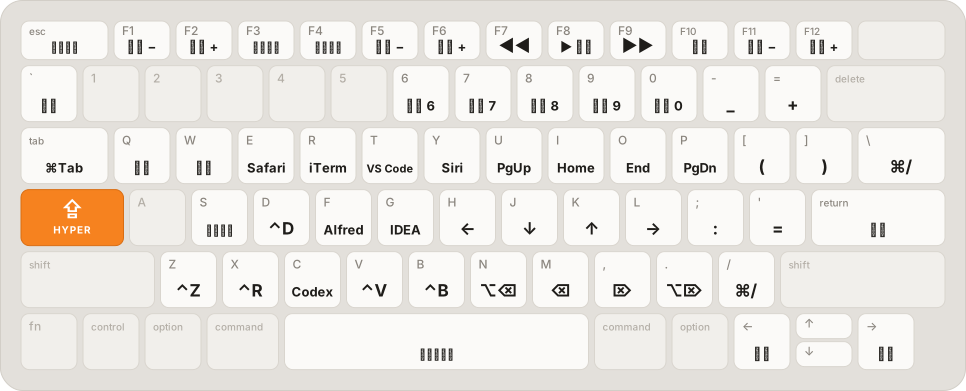
按住它,手下的按键就变成动作。H J K L 在任何应用中移动光标。
加 Command 选择文本,加 Option 移动鼠标,加 Control 切换桌面。共十六个平面。
你会得到
◇ 无需任何配置即可工作
多年来运行在 Karabiner-Elements 上的布局,如今内置于原生应用。
H J K L   ← ↓ ↑ →
U I O P   Page Up · Home · End · Page Down
N M , .   删词 · 删字 · 向后删字 · 向后删词
⌘ H / L   向左 / 向右选择
⌥ H J K L 移动鼠标
6 7 8 9 0 粘贴剪贴板槽位
✓ 16 个平面上共 357 个绑定
◇ 不写 JSON,不用重启
Shell 命令须经你确认才会运行,导入的命令一律先停用。
# 在终端中,⇪ N 改为发送 ⌃W
bindings:
- when:
  - type: frontmost_app
    include: [com.apple.Terminal]
  action:
    kind: key_combo
    target_key: 87     # W
    with_ctrl: true
◇ 没人能一开始就记住 357 个绑定
自由练习显示最近一次按键及其结果,不记录你输入的内容。
◇ 只改动它自己拥有的那条按键映射
诊断页解释每一项失败的检查,大多数问题一个按钮就能修复。
# 先退出 Capslock
$ /Applications/Capslock.app/Contents/MacOS/Capslock \
    --restore-original-caps-lock
✓ 已恢复会话前的按键映射
几个数字
常见问题
不需要,Capslock 已内置整套布局。Karabiner-Elements 可以继续管理其他按键,只要它没有规则作用于 Caps Lock 或 F18。
不会。按键只在你的 Mac 上于内存中处理。Capslock 没有任何统计分析,不向任何地方发送数据;「统计」页只保存次数。
可以。按住 Caps Lock 再按 Escape,即可打开或关闭真正的大写锁定。
同一套布局以 Karabiner-Elements 配置的形式免费开源提供,见 Karabiner 版,可一键导入。
Capslock 0.4.0 是候选发布版。通过最终验收后,经过签名与公证的版本会出现在下载页。
从你每天都会用到的布局开始。先了解 Capslock 如何安装,学习期间把布局放在手边。